Mostrando entradas con la etiqueta Excel. Mostrar todas las entradas

domingo, 5 de julio de 2009

Tips para pivot tables o tablas dinamicas

<<-- Atras

Ocultar subtotales


A medida que se van agregando mas campos a la tabla dinámica la lectura de la misma se va tornando más complicada debido a la cantidad de subtotales, pero esto podemos evitarlo ocultándolos, simplemente haciendo clic con el botón derecho sobre el campo y posteriormente en la opción “Subtotal”. En el ejemplo retiramos los subtotales de las columnas: Year y Product group. Con lo que se redujo en gran medida el tamaño de la tabla.


ocultar subtotales pivot table Microsoft Office Excel 2007


Show Pages


Una de las opciones que considero muy útiles es la de poder dividir nuestra pivot en diferentes hojas de Excel según un campo especifico, podemos hacerlo a la antigua mediante (Copy & Paste) o bien utilizar la opción “Show Pages” de Excel.


mostrar pagina de filtro de informes pivot table Microsoft Office Excel 2007

En la ventana emergente seleccionaremos el campo por el cual deseamos dividir la pivot, “Importante: este campo debe encontrarse en la zona de página de la pivot”. Los datos contenidos en él se filtraran y se crearan nuevas hojas para cada una de las opciones. En el caso del Customer se filtrara por Televisa, Sony, Cisco,Cablecom y se creara una hoja nueva con cada uno de esos nombres.


2 mostrar paginas de filtro de informes pivot table Microsoft Office Excel 2007


El resultado se verá más o menos como en la imagen (Ejemplo mostrado para Cablecom) se nota mejor en el archivo que puedes descargar desde AQUÍ.


tabla dinamica pivot table Microsoft Office Excel 2007


Configuración campo de valor…


En algunas ocasiones Excel no reconoce correctamente el tipo de dato de nuestra columna por lo que puede poner una función contar en lugar de una sumatoria, o bien, puede que no requiramos la función sumar, si no, un conteo o alguna otra función. Para esto utilizaremos la opción “Configuración campo de valor…” que podemos visualizar haciendo clic con el botón derecho en la zona de valores de la tabla dinámica.


configuracion campo de valor pivot table o tabla dinamica Microsoft Office Excel 2007


En el menú emergente seleccionaremos la nueva función que deseamos aplicar al campo ya sea un conteo, promedio, producto, etc.


2 configuracion campo de valor pivot table o tabla dinamica Microsoft Office Excel 2007


En el ejemplo muestro la opción de suma y conteo sobre el mismo campo (Sales USD)


campo suma, comteo pivot table o tabla dinamica Microsoft Office Excel 2007


Formato


Excel 2007 cuenta con diferentes tipos de formato previamente definidos, podremos acceder a ellos seleccionando la tabla dinámica y dentro de la ficha “Diseño” eligiendo el más adecuado a nuestras necesidades. Muy sencillo.


diseño pivot table o tabla dinamica Microsoft Office Excel 2007


Rangos dinámicos


A menudo cuando trabajamos con tablas dinámicas es requerido agregar nuevos registros, pero al hacer esto, nuestra tabla no actualiza el rango lo que ocasiona que estos nuevos datos no se vean reflejados.


Esto se soluciona convirtiendo las celdas de datos en Excel, a una verdadera tabla, simplemente seleccionando el rango, vamos a la ficha insertar y elegimos la opción tabla. Nos preguntara el rango que deseamos, lo seleccionamos si no está definidoy después de hacer clic en aceptar, la tabla quedara creada.


crear tabla pivot table o tabla dinamica Microsoft Office Excel 2007


Luego insertamos la tabla dinámica como normalmente lo haríamos, y de ese modo, cada que agreguemos un registro, simplemente actualizando la pivot se agregaran los datos, ya no será necesario cambiar el rango. Como se puede ver en la imagen se agrego un nuevo registro para 2010 y después de actualizar la pivot ya puede verse el nuevo dato.


actualizar pivot table o tabla dinamica Microsoft Office Excel 2007


Campo calculado


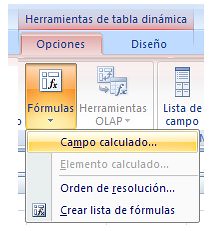
Dentro de las opciones de las insertar campo calculado pivot table o tabla dinamica Microsoft Office Excel 2007tablas dinámicas podemos también agregar un campo que calcule alguna operación con el uso de otros campos existentes. Por ejemplo podemos calcular el 15% del total de las ventas. Vamos a Herramientas de tabla dinámica, Formulas, Campo calculado.

Normal 0 21 false false false ES X-NONE X-NONE MicrosoftInternetExplorer4

En la ventana seleccionamos el campo requerido (Sales USD) de la lista de campos, con doble clic, veremos que se agrega a la formula. Para terminar la operación agregamos el resto de la formula (* 0.15) y haciendo clic en aceptar.
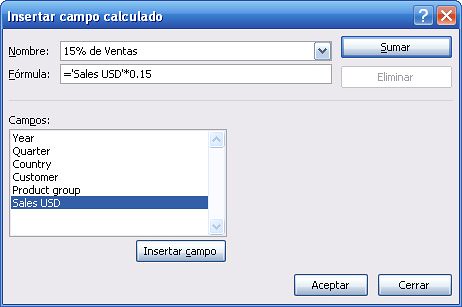
formula de campo calculado pivot table o tabla dinamica Microsoft Office Excel 2007

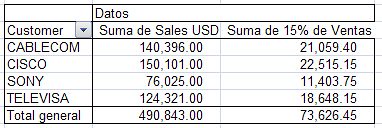
El resultado sería el siguiente:

pivot table o tabla dinamica Microsoft Office Excel 2007

En los campos calculados solo podemos utilizar operaciones básicas, es decir, no se pueden utilizar formulas como vlookup, IF, etc.


Espero que les gustara acepto sus comentarios y correcciones, que seguro se me fue algo por ahí. Termino preguntando ¿Y tu como haces las tablas dinámicas? ¿Qué añaderias a este tutorial?


<<-- Atras

Leer más...

Tutorial de pivot tables o tablas dinámicas

Siguiente -->>

Para este tutorial he preparado un archivo de referencia donde podrán encontrar todos los ejemplos mostrados, conjuntamente con la base de datos utilizada para que puedan realizar sus propios ejercicios. Pueden descargar el archivo desde esta página.

¿Qué son las pivot tables?

También llamadas tablas dinámicas, son una herramienta de sumarización de datos. Deben su nombre a la rotación (pivoting en ingles) de los datos dentro de la misma. Esto se logra simplemente arrastrando los campos requeridos a la zona deseada.

Sumarización

Las pivot se encargan de “sumarizar” los datos, esto quiere decir que agrupara la información textual similar, y la información numérica referida a esos datos será sumada, como se logra ver en el ejemplo. Aquí notamos las ventas totales para cada uno de los clientes.

Ahora un ejemplo con un poco más de complejidad, en este caso podemos ver como para cada uno de los países se muestran los clientes en él y, además cuanto se ha vendido por cada uno de los trimestres (Quarter) del año.

Rotación

Dentro de las tablas dinámicas podemos mover cada uno de los campos según nuestra conveniencia, a este efecto se le denomina “Rotación.” En el ejemplo se ha movido el campo “Product Group” para poder visualizar la información de cada cliente a un mayor detalle.


Formato adecuado para una base de datos de la cual se construirá una tabla dinámica

No se puede construir una pivot en base a cualquier tipo de base de datos, la base de datos debe ser completamente consistente y todas las columnas deben tener encabezado. La base de la izquierda es un claro ejemplo de cómo NO debe ser una base de datos para tablas dinámicas.

Construcción de una tabla dinámica


Para crear una tabla dinámica o pivot table en Office 2007 basta con ir a la pestaña Insertar, seleccionar tabla dinámica, y posteriormente hacer clic en la opción tabla dinámica.


En la ventana emergente seleccionamos el rango y el lugar donde deseamos insertar la tabla dinámica (Nueva hoja de cálculo, Hoja de cálculo existente) Para finalizar, hacemos clic en aceptar y la tabla dinámica se presentara de la siguiente manera:


También podemos visualizar la presentación clásica de la pivot haciendo clic con el botón derecho sobre la tabla, luego opciones, pestaña Mostrar y habilitamos la opción “Diseño de tabla dinámica clásica”


Al hacer clic en aceptar ahora el diseño de la tabla dinámica se mostrará como sigue, abajo coloco la descripción de cada una de las zonas de la tabla dinámica.


Del lado derecho de la pantalla tendremos la lista de campos a elegir y las posiciones donde deberemos colocarlos de acuerdo al análisis que nos gustaría realizar.

De esta lista de campos podemos arrastrar los requeridos a las diferentes zonas de la tabla dinámica, o bien, a las áreas que están debajo de esa misma lista, no hay diferencia hacia donde las arrastremos, el resultado será el mismo.

Modificación / Actualización

Cuando intentemos modificar una tabla dinámica no podremos hacerlo desde sí misma, debido a que está ligada a una base de datos, es por eso que deberemos ir hasta ella para lograr aplicar los cambios correctamente. En el ejemplo, para la línea 21 modificaremos el Quarter de Q3 a Q2.


Con los cambios realizados a la Base de datos deberemos actualizar la tabla dinámica, para que se vean reflejados, haciendo clic derecho sobre la misma y posteriormente en la opción “Actualizar”


Leer más...

martes, 21 de abril de 2009

Como combinar diferentes tipos de grafico en Excel

Seguramente les paso alguna vez que querían crear una grafica con diferentes presentaciones de datos dentro de la misma, bueno para los que aún siguen buscando la respuesta aquí explico cómo hacerlo de la manera más fácil.

Como primer punto, por su puesto deberemos tener nuestra tabla en base a la cual tomaremos nuestros datos, para el ejemplo utilizaré la siguiente:


Ordenes Ventas Ordenes a la
fecha
Ventas a la
fecha
Enero 150 140 130 120
Febrero 160 140 155 136
Marzo 120 105 125 100
Abril 200 150 160 150


Ahora creamos la grafica como normalmente se haría. En Microsoft Excel 2007:

· Seleccionamos los datos.

· Luego vamos a la ficha Insertar – Columna – Columna Agrupada

  • Entonces con la grafica creada seleccionamos la serie de datos deseada y con el botón derecho hacemos clic en “Cambiar tipo de grafico..”

  • En el cuadro de dialogo que se despliega seleccionamos línea con marcadores

  • Como resultado tendremos una grafica en la cual se muestran diferentes tipos de gráficos.

O bien podríamos añadir otro tipo de grafico extra, como en la imagen donde se notan 3 tipos diferentes:

  • De barras ( azul y rojo)
  • Dispersión con líneas suavizadas (Morado)
  • Línea con marcadores(verde)


Technology Business Directory - BTS Local

Leer más...